Exercice 1: Création d’un disque par glisser-
déposer
Dans cet exercice, vous verrez comment vous
pouvez utiliser Adobe Encore pour créer rapidement l’authoring de vos vidéo
clips sur un DVD.
Avec
le style d’édition par glisser déposer
d’Adobe Encore, la librairie intégrée de fichiers prêts à l’emploi
(templates) au design professionnel, les encodeurs audio et vidéo intégrés,
vous pouvez créer facilement des DVD au style attrayant pour mettre en valeur
vos films. Vous pouvez utiliser Adobe Encore pour créer les prototypes d’un
projet et, comme vous le verrez dans les exercices suivants, revenir en arrière et utiliser les
fonctions avancées d’Adobe Encore pour étendre et raffiner le design.
1 Après
avoir lancé Adobe Encore DVD, démarrez un nouveau projet en choisissant File
> New Project.
Adobe Encore ouvre la boîte de dialogue
des réglages du nouveau projet; acceptez les réglages NTSC par défaut.
Adobe Encore ouvre alors une fenêtre de projet
sans titre (untitled Project).

2 Adobe
Encore utilise des palettes pour organiser l’interface, aussi les fenêtres
peuvent être déplacées pour gagner de l’espace sur l’écran, ou vous pouvez
faire glisser un onglet pour le voir s’afficher dans une nouvelle fenêtre
autonome.
3 Nous
allons commencer par organiser les fichiers sources qui seront utilisés dans ce
projet (ceux que vous avez copiés sur votre disque dur depuis l’application).
Pour importer le fichier vidéo principal, choisissez choose File > Import as
Asset, et sélectionnez DreamMovie.m2v et
IntroMovie.avi dans le dossier Exercises and Content\encore-Assets\Movies .
Adobe Encore ajoute le fichier vidéo à la fenêtre Projet . Vous pouvez étendre
horizontalement et ajuster les colonnes pour voir les attributs de chaque clip.
Cliquez sur le clip IntroMovie.avi pour
le lire dans la zone de prévisualisation ( Preview
) en haut à gauche de la fenêtre Projet.
Vous pouvez aussi importer les fichiers
sources en les glissant depuis l’explorateur Windows , ou seulement
double-cliquer dans une zone vide de la fenêtre Projet. Adobe Encore dispose
aussi de menus contextuels pour les opérations courantes: il suffit de faire un
clic droit dans la fenêtre de projet et d’y
sélectionner une option disponible.

4
Sélectionnez
IntroMovie.avi clip dans
la fenêtre Projet et cliquez dans la palette propriétés pour afficher les
informations sur ce fichier source. Noter que le mode d’encodage (Transcode)
est réglé sur Automatic;
Adobe
Encore compressera pour vous automatiquement le fichier AVI dans le format
compatible MPEG-2 DVD. Vous pouvez spécifier les réglages d’encodage de cette
façon pour les fichiers individuels, ou changer les réglages par défaut.

5
Ensuite, pour importer l’image de fond du menu, choisissez File > Import as Menu, et
sélectionnez
MainMenu.psd dans le dossier Menus . Adobe Encore ouvre une fenêtre d’éditeur
de menu pour voir et éditez le menu .Avec Adobe Encore, vous pouvez utiliser
des designs de menus pré-établis depuis la palette librairie ou importer vos
menus personalisés créés sous Photoshop, et ensuite éditer directement vos
menus dans Adobe Encore, en conservant images, boutons, et textes.
Vous pouvez agrandir la fenêtre de l’éditeur
de menu avec le contrôle de zoom situé en bas à gauche de la fenêtre, ou vous
servir de l’outil Zoom (loupe) dans la fenêtre d’outils (clic pour agrandir, et
Alt-Click pour réduire)

6
De la même façon que
vous avez le contrôle total du design des boutons utilisés dans vos menus,
Adobe Encore vous procure une librairie de designs pré-définis . Cliquez sur
l’onglet de la palette librairie, et choisissez de voir seulement les boutons
(par le second bouton en bas à gauche) . Il devrait apparaître en surbrillance
tandis que les boutons situé à gauche et à droite sont en sous brillance.
Cliquez sur le bouton Angled Box Button.psd en haut de la liste pour voir son
apparence dans la zone de preview en haut à gauche de la palette. Ensuite, clic
droit et choisir Set as Default Button dans le menu contextuel.

Utilisez
la Library Palette pour afficher menus,
boutons, et images à partager dans vos
projets .
L’apparence
du bouton par défaut est marqué par deux astérisques. Vous pouvez aussi trouver
de nombreux menus, boutons et images de fond sur le DVD. Vous pouvez les
ajouter à la librairie en utilisant le bouton ajouter dans l’angle inférieur
droit de la fenêtre.
7
Une fois que vos sources sont organisés dans la fenêtre Projet,
ajouter des liens de vos menus à vos clips vidéo est aussi facile qu’un glisser
déposer. Cliquez pour sélectionner le clip
IntroMovie.avi dans la fenêtre Projet, et glisser le dans la fenêtre de
menu. Importez aussi DreamMovie.m2v . Quand
vous glissez un clip vers un menu, Adobe Encore crée automatiquement un
bouton pour le clip, et crée le lien du bouton pour lancer la lecture. Le
bouton est créé en utilsant le design par défaut, qui inclut une vignette du
clip vidéo lié, et un champ Texte sous
le bouton prêt à être édité.
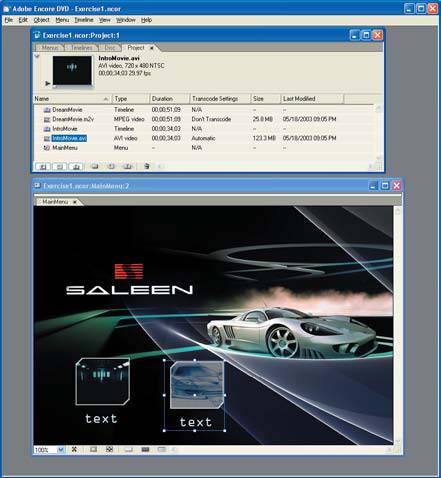
8 Pour ajuster la
position des boutons, cliquer dessus avec l’outil de sélection du haut (flêche
noire) dans la fenêtre d’outils et faites les glisser vers leur nouvelle
position. (le deuxième outil de sélection directe (la flêche soulignée) sert à
repositionner les éléments à l’intérieur du bouton). Ensuite, sélectionnez le
troisième outil, l’outil Texte et cliquez dans le champ de texte sous le bouton
pour l’éditer. Cliquez aussi avec l’outil texte en haut du menu pour ajouter un
titre de menu.

Vous pouvez créer et éditez tous les éléments
de votre menu directement dans Adobe Encore, y compris les arrière plans, les
boutons, les textes, et les éclairer.
9
Vous pouvez utiliser la palette
Character pour voir et éditer les propriétés du texte pour le bouton, un
par un ou en sélectionnant un groupe de boutons. Pour changer les propriétés du
texte d’un bouton, procédez comme suit :
•
Cliquer sur la palette Character pour l’amener devant.
•
Utiliser les contrôles dans la palette Character Palette pour choisir les nouveaux
réglages du texte.
10
Et voilà, c’est tout ce que vous avez à faire pour créer votre
DVD! Bien sûr, vous pouvez poursuivre pour ajouter des éléments plus élaborés,
comme vous le verrez dans les exercices suivants, mais Adobe Encore vous laisse
aussi créer un design rapide facilement. Maintenant, c’est une bonne idée de choisir file> Save pour
sauvegarder votre projet sur le disque dur.
11
Maintenant, prévisualisez le design de votre DVD en choisissant
File > Preview. Adobe Encore affiche la fenêtre de prévisualisation (Project
Preview window). En haut de la fenêtre se trouve les fonctions standard de la
télécommande standard , qui vous
permette de vérifier toute la navigation de votre projet avant de créer le disque
final. Pour sélectionner un bouton, utilisez les boutons de flêches ou cliquer
directement dans le menu avec la souris (notez que la séquence Dreammovie n’a
pas de son ; nous ajouterons la piste audio plus tard dans l’exercice 3).
Fermez la fenêtre quand vous avez prévisualisé le projet.
En
plus des fonctions habituelles d’un DVD
dans la fenêtre de
prévisualisation, Adobe Encore permet aussi la lecture, et des contrôles
spéciaux pour tester la navigation.